Tschüss macOS – auf einem MacBook mit T2-Chip

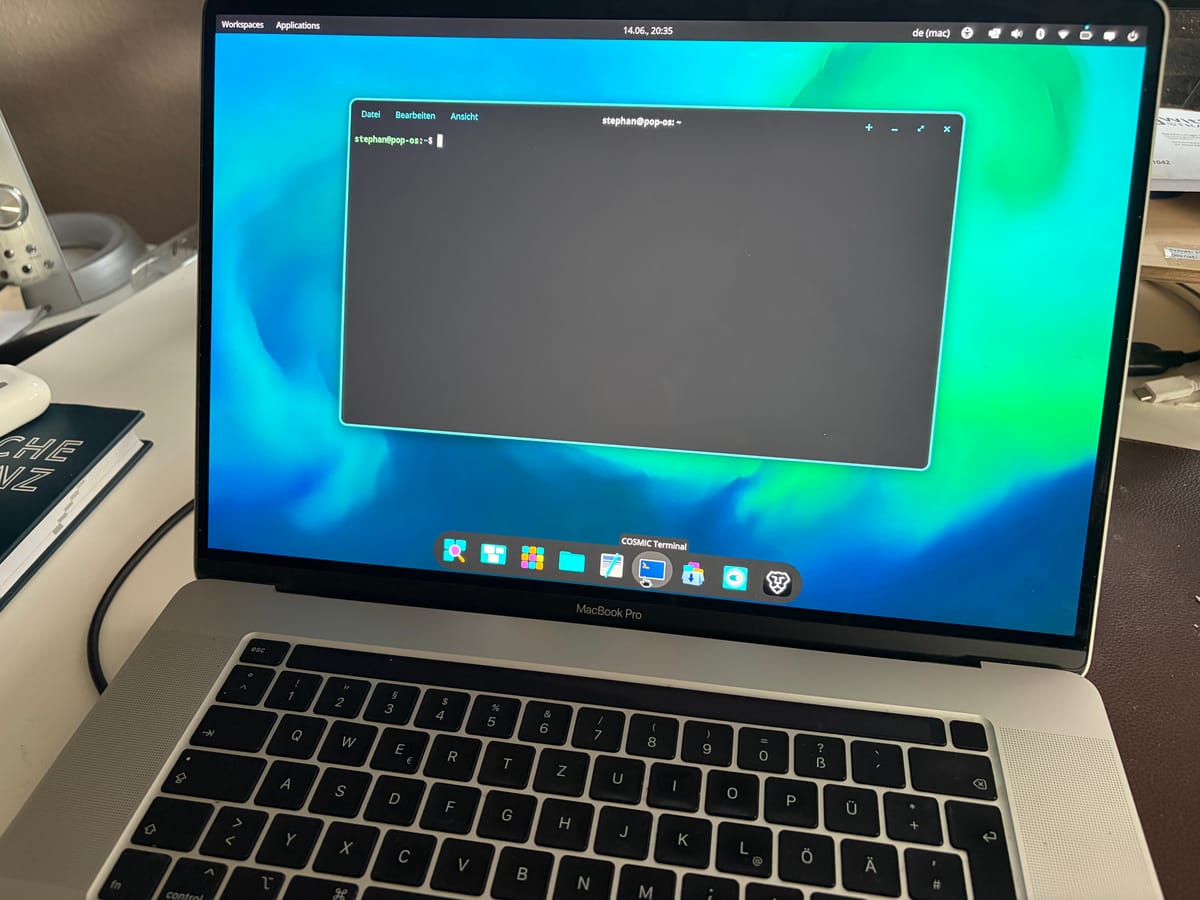
Apple hat entschieden: Die Intel-Ära ist vorbei. Wer ein MacBook Pro mit Intel-Prozessor besitzt — Modelle wie das A1989 (13 Zoll, 2018/2019) oder das A2141 (16 Zoll, 2019) — bekommt keine neuen macOS-Versionen mehr. Und die Uhr bei den Sicherheitsupdates tickt lauter, als viele denken.
Die gute Nachricht: Es gibt eine hervorragende Alternative. Eine, die kostenlos ist, offen, sicher — und die dem Gerät noch viele Jahre Leben einhaucht.
Das Ende der Intel-Ära bei Apple
Auf der WWDC 2025 bestätigte Apple, dass macOS 26 Tahoe die letzte macOS-Version für Intel-basierte Macs ist. macOS 27 wird im Herbst 2026 erscheinen und ausschließlich Macs mit Apple Silicon unterstützen.
Was das konkret für dein Gerät bedeutet:
| Modell | Letztes macOS | Sicherheitsupdates bis |
|---|---|---|
| MacBook Pro A1989 (13", 2018/2019) | macOS 15 Sequoia | ca. Herbst 2027 |
| MacBook Pro A2141 (16", 2019) | macOS 26 Tahoe | ca. Herbst 2028 |
| MacBook Air 2018/2019 | macOS 15 Sequoia | ca. Herbst 2027 |
| MacBook Air 2020 (Intel) | macOS 15 Sequoia | ca. Herbst 2027 |
Apple ist zwar nicht verpflichtet, Sicherheitsupdates für ältere Systeme bereitzustellen — erfahrungsgemäß werden aber die zwei Vorgängerversionen des aktuellen macOS noch mit kritischen Patches versorgt. Alle älteren MacBook-Air- und MacBook-Pro-Modelle, die macOS 26 nicht mehr erhalten haben, stehen bereits jetzt auf dünnem Eis.
Das Fazit ist klar: Wer in ein bis zwei Jahren noch ein sicheres System haben will, sollte sich überlegen, ob er sein Macbook in die Tonne kloppen will, oder den Schritt in Richtung Linux wagt. Just Do it.
Digitale Unabhängigkeit — ein Argument für Linux
Es gibt noch einen weiteren Grund, der über reine Hardware-Kompatibilität hinausgeht: Digitale Souveränität.
macOS ist ein proprietäres System eines US-amerikanischen Konzerns. Jedes Update, jede Richtlinienänderung, jede Entscheidung über Support-Zeiträume liegt allein bei Apple in Cupertino. Wer sich davon lösen möchte — und angesichts zunehmender geopolitischer Unsicherheiten haben das viele Unternehmen und Privatpersonen in Europa auf die Agenda gesetzt — für den ist Linux die logische Konsequenz.
Linux ist:
- Quelloffen — jeder kann den Code einsehen, prüfen und verbessern
- Unabhängig von einem einzelnen Unternehmen oder einer Regierung
- Kostenlos — keine Lizenzgebühren, keine Abonnements
- Langfristig wartbar — Hardware-Unterstützung endet nicht durch Unternehmensentscheidungen
Für Unternehmen, Behörden und alle, die Wert auf Kontrolle über ihre eigene Infrastruktur legen, ist Linux keine Notlösung — es ist die vernünftige Wahl.
Bevor du anfängst: Was du vorbereiten musst
Hardware, die du brauchst
Ich habe es an zwei MacBooks ausprobiert, und war ein wenig am Kämpfen: Das MacBook Pro A1989 und A2141 enthalten Apples T2-Sicherheitschip, der Tastatur, Touchpad und WLAN über einen eigenen Mikrocontroller steuert. Dieser Chip macht die Einrichtung etwas aufwendiger als bei herkömmlichen PCs. Für die Installation brauchst du deshalb zwingend:
- USB-C Ethernet-Adapter — absolut erforderlich für den WLAN-Schritt
- Externe USB-Tastatur (z. B. über USB-C-Hub) — wird für die ersten Schritte benötigt, bis der T2-Treiber installiert ist
- Externe USB-Maus — empfohlen, bis das Touchpad eingerichtet ist
- USB-Stick, mindestens 8 GB — wird vollständig gelöscht
- USB-C-Hub oder -Adapter — das A1989/A2141 hat ausschließlich USB-C/Thunderbolt-Ports
Daten sichern — besonders bei iCloud
Bevor du Linux installierst, musst du deine Daten sichern. Das klingt selbstverständlich, hat aber ein paar Fallstricke:
iCloud-Daten: iCloud ist Apples Cloud-Dienst — und funktioniert unter Linux nicht nativ. Bevor du umsteigst, solltest du alle wichtigen Daten aus iCloud exportieren:
- Fotos: In macOS: Fotos-App → Ablage → Exportieren → „Exportiere Originale" — alle Fotos als Dateien auf eine externe Festplatte sichern
- Dokumente/iCloud Drive: Im Finder unter iCloud Drive alle Ordner lokal kopieren (sicherstellen, dass alle Dateien heruntergeladen sind — kleines Wolkensymbol = noch nicht lokal)
- Kontakte: Kontakte-App → Alle auswählen → Ablage → Exportieren → vCard-Format. Import später in Thunderbird oder ein anderes Tool möglich
- Kalender: Kalender-App → Ablage → Exportieren → Kalender exportieren als .ics-Datei. Kompatibel mit allen gängigen Kalender-Apps unter Linux
- Notizen: Leider kein direkter Export. Inhalte manuell kopieren oder als PDF drucken
- iMessage/FaceTime: Läuft nicht unter Linux. Alternativen: Signal, WhatsApp (Web), Telegram
💡 Tipp für danach: Unter Linux funktionieren Nextcloud als iCloud-Ersatz, Thunderbird für Mail und Kalender sowie GNOME Contacts für Kontakte hervorragend.
Wichtig bei LUKS-Festplattenverschlüsselung: Wenn du bei der Linux-Installation die Festplattenverschlüsselung (LUKS) aktivierst und macOS danach nicht mehr vorhanden ist: Ohne das Passwort kommst du an keine Daten mehr. Sichere das Passwort also an einem sicheren Ort — beispielsweise in einem Passwort-Manager oder auf Papier in einem Tresor.
Die Lösung: Linux mit T2-Unterstützung
Standard-Linux-Distributionen wie Ubuntu oder Mint booten auf T2-Macs nicht zuverlässig — der Standard-Kernel kennt den T2-Chip schlicht nicht. Das t2linux-Projekt (wiki.t2linux.org) hat dafür einen gepatchten Kernel entwickelt, der alle relevanten T2-Funktionen unterstützt.
Im Folgenden zeige ich die Einrichtung am Beispiel von Pop!_OS — einer Distribution des Hardware-Herstellers System76, die sich besonders gut für Laptops eignet und kein proprietäres GRUB-Bootmenü benötigt - außerdem gefällt es mir optisch gut. Die Schritte funktionieren auf dem A1989 und dem A2141 identisch.
Schritt 1 — Secure Boot deaktivieren
Der T2-Chip lässt standardmäßig nur von Apple signierten Code booten. Das muss einmalig geändert werden.
- Mac vollständig ausschalten
- Einschalten und sofort
⌘ Cmd + Rgedrückt halten - In der macOS-Wiederherstellung:
Dienstprogramme→Starticherheits-Dienstprogramm - Einstellungen setzen:
- Sicherer Systemstart:
Keine Sicherheit - Externer Systemstart:
Starten von externen Medien erlauben - Mac neu starten
Schritt 2 — Pop!_OS auf USB-Stick erstellen
- Pop!_OS herunterladen (aktuelle LTS-Version): pop.system76.com
- ISO mit balenaEtcher (balena.io/etcher) auf USB-Stick schreiben
- USB-Stick (mit USB-C-Adapter) einstecken, Mac ausschalten
Schritt 3 — EFI Boot starten
- Mac einschalten und sofort
⌥ Option-Taste gedrückt halten - Im Startup Manager: „EFI Boot" (gelb/oranges Symbol) auswählen → Enter
- Pop!_OS installieren — bei der Partitionierung mindestens 30 GB für Linux einplanen
⚠️ Externe Tastatur und Maus jetzt anschließen — die interne Tastatur/Trackpad läuft erst nach dem T2-Kernel-Setup zuverlässig.
Schritt 4 — T2-Paketquelle einrichten
Nach der Installation und dem ersten Boot in Pop!_OS: Ethernet-Adapter anschließen, dann Terminal öffnen (Super-Taste → „Terminal") .
Update: Super am Mac = ⌘ Cmd
Codename ermitteln
lsb_release -a
| Pop!_OS Version | Codename |
|---|---|
| Pop!_OS 24.04 LTS | noble |
| Pop!_OS 22.04 LTS | jammy |
GPG-Key und Paketquelle hinzufügen
sudo apt update && sudo apt install -y curl

curl -s --compressed "https://adityagarg8.github.io/t2-ubuntu-repo/KEY.gpg" \
  | gpg --dearmor \
  | sudo tee /etc/apt/trusted.gpg.d/t2-ubuntu-repo.gpg >/dev/null

sudo curl -s --compressed \
  -o /etc/apt/sources.list.d/t2.list \
  "https://adityagarg8.github.io/t2-ubuntu-repo/t2.list"
Release-spezifische Quelle hinzufügen
# CODENAME anpassen: noble (24.04) oder jammy (22.04)
CODENAME=noble

echo "deb [signed-by=/etc/apt/trusted.gpg.d/t2-ubuntu-repo.gpg] \
  https://github.com/AdityaGarg8/t2-ubuntu-repo/releases/download/${CODENAME} ./" \
  | sudo tee -a /etc/apt/sources.list.d/t2.list

sudo apt update
T2-Kernel installieren
sudo apt install linux-t2 apple-t2-audio-config
Nach der Installation neu starten und im systemd-boot-Menü den T2-Kernel wählen. Ab jetzt funktioniert die eingebaute Tastatur.
Schritt 5 — WLAN einrichten
Da kein macOS mehr vorhanden ist, wird die Broadcom-Firmware direkt aus dem Internet geladen. Ethernet-Adapter muss angesteckt sein!
curl -sL https://wiki.t2linux.org/tools/firmware.sh -o /tmp/firmware.sh
chmod +x /tmp/firmware.sh
sudo bash /tmp/firmware.sh get_from_online

sudo modprobe -r brcmfmac && sudo modprobe brcmfmac
WLAN erscheint jetzt oben rechts im Netzwerk-Menü. Ab diesem Moment wird der Ethernet-Adapter nicht mehr benötigt.
Schritt 6 — Sound einrichten
Sound auf T2-Macs braucht zwei Dinge: Kernel-Parameter und Konfigurationsdateien.
Kernel-Parameter setzen (Pop!_OS verwendet systemd-boot, kein GRUB)
sudo kernelstub -a 'intel_iommu=on iommu=pt pm_async=off'
Audio-Konfiguration installieren
sudo apt install git
sudo git clone https://github.com/kekrby/t2-better-audio.git /tmp/t2-better-audio
cd /tmp/t2-better-audio && ./install.sh
sudo rm -r /tmp/t2-better-audio
PipeWire aktivieren (falls noch PulseAudio aktiv)
sudo apt install pipewire pipewire-pulse wireplumber
systemctl --user disable pulseaudio.service pulseaudio.socket
systemctl --user enable pipewire pipewire-pulse wireplumber
systemctl --user start pipewire pipewire-pulse wireplumber
Sound testen
sudo reboot
# Nach Neustart:
cat /proc/asound/cards
# Erwartete Ausgabe: AppleT2xN (N = eine Zahl) — alles korrekt
Schritt 7 — Touchpad verfeinern (Optional)
Das Touchpad läuft mit dem T2-Kernel bereits grundlegend. Für macOS-ähnliche Einstellungen:
sudo nano /etc/X11/xorg.conf.d/30-touchpad.conf
Inhalt einfügen:
Section "InputClass"
    Identifier "touchpad"
    Driver "libinput"
    MatchIsTouchpad "on"
    Option "NaturalScrolling" "true"
    Option "Tapping" "on"
    Option "TappingButtonMap" "lrm"
    Option "DisableWhileTyping" "true"
EndSection
Abmelden und neu anmelden — die Einstellungen sind aktiv.
Für Drei-Finger-Wischgesten (optional):
sudo apt install libinput-gestures gestures
sudo usermod -aG input $USER
libinput-gestures-setup autostart start
Schritt 8 — Touch Bar einrichten
sudo apt install tiny-dfr
sudo reboot
Die Touch Bar zeigt danach Funktionstasten und reagiert kontextabhängig auf Apps.
Schritt 9 — Uhrzeit-Problem beheben
Nach jedem Neustart ist die Uhrzeit falsch? Das passiert, weil macOS die Hardware-Uhr (RTC) in Lokalzeit speichert, Linux aber UTC erwartet. Die Lösung:
# Hardware-Uhr auf Lokalzeit umstellen
sudo timedatectl set-local-rtc 1 --adjust-system-clock

# Automatische Zeitsynchronisierung aktivieren
sudo timedatectl set-ntp true
sudo systemctl enable systemd-timesyncd
sudo systemctl start systemd-timesyncd
Prüfen:
timedatectl
# Erwartete Ausgabe: RTC in local TZ: yes
Schritt 10 — Tastatur funktioniert nicht beim LUKS-Passwort (Verschlüsselung)
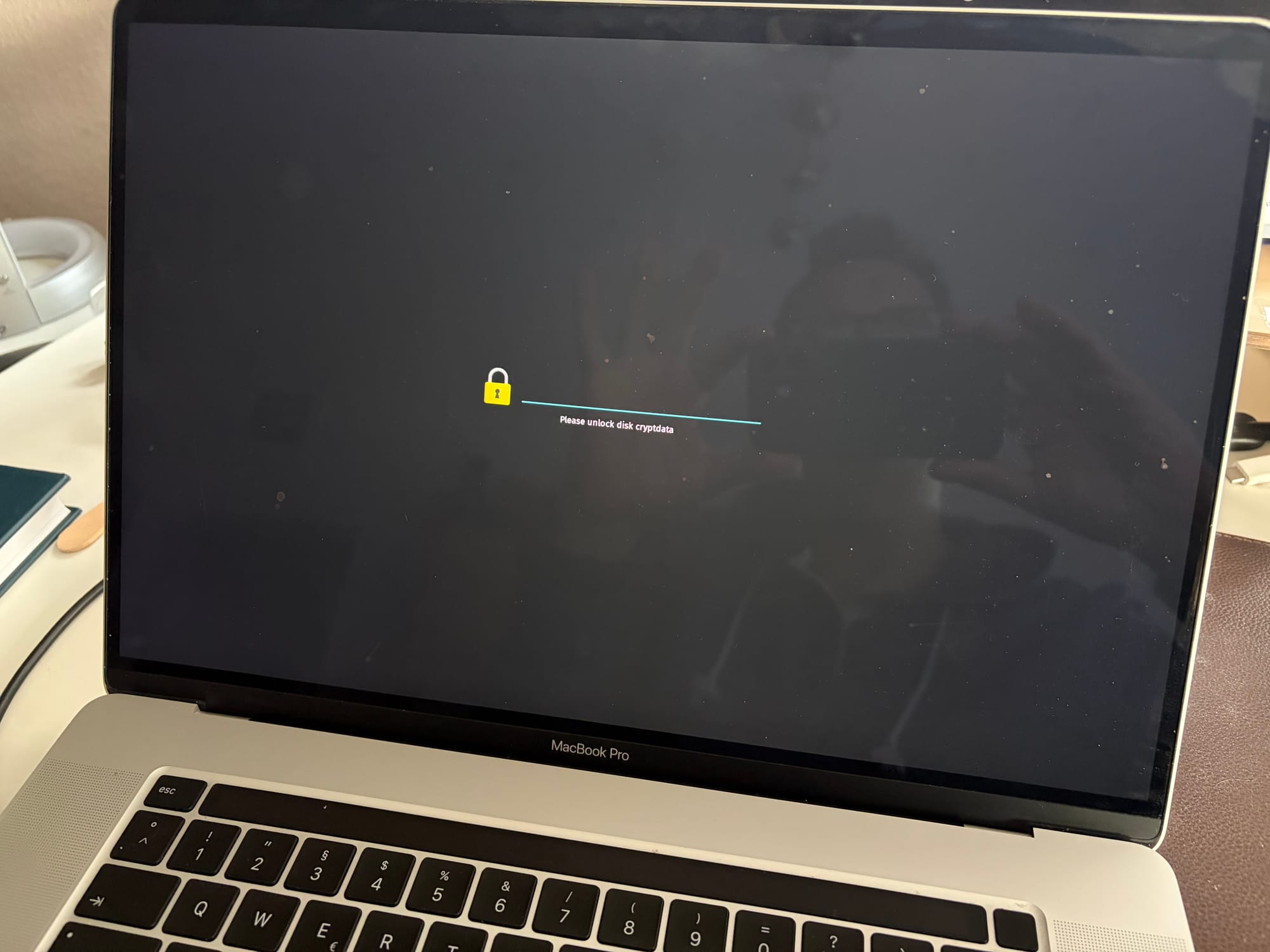
Wer bei der Installation die Festplattenverschlüsselung aktiviert hat, erlebt ein unangenehmes Problem: Die eingebaute Tastatur funktioniert am Passwort-Bildschirm nicht, weil der T2-Treiber zu diesem Zeitpunkt noch nicht geladen ist. Die Lösung: Den Treiber ins initramfs (Frühstart-Abbild) einbetten.
cat << EOF | sudo tee -a /etc/initramfs-tools/modules
# T2-Tastatur für LUKS-Passwort-Eingabe beim Boot
snd
snd_pcm
apple-bce
EOF

sudo update-initramfs -u
sudo reboot
Ab dem nächsten Start funktioniert die eingebaute Tastatur bereits am Passwort-Prompt.
Alternative: Automatisches Entsperren per TPM2
Wer kein Passwort beim Booten eingeben möchte, kann den T2-Chip als Schlüsselspeicher nutzen:
sudo apt install clevis clevis-tpm2 clevis-luks clevis-initramfs

# Partition anpassen! (nvme0n1p3 ist ein Beispiel)
sudo clevis luks bind -d /dev/nvme0n1p3 tpm2 '{}'
sudo update-initramfs -u
⚠️ Bei TPM2-Autounlock hängt die Sicherheit am physischen Gerätebesitz — wer das Gerät hat, kann die Festplatte entsperren.
Sonderfall A2141
Das A2141 hat neben der integrierten Intel-Grafik eine dedizierte AMD Radeon Pro 5300M oder 5500M mit GDDR6-Speicher. Unter Linux bedeutet das:
Die AMD-GPU wird über den Open-Source-Treiber amdgpu unterstützt — der ist im Kernel bereits enthalten und funktioniert gut. Du musst nichts extra installieren. Falls du aber GPU-intensivere Aufgaben planst, empfiehlt sich:
sudo apt install mesa-vulkan-drivers vulkan-tools2. Wärmemanagement
Das A2141 hat durch CPU und GPU zusammen ein deutlich höheres Wärmeaufkommen als das A1989. Der Lüfter wird unter Linux standardmäßig über den T2-Chip gesteuert, linux-t2 bringt die nötigen Treiber mit.
sudo apt install macfanctldHardware-Status nach der Einrichtung
| Komponente | Status | Hinweis |
|---|---|---|
| Tastatur | ✅ Funktioniert | Nach T2-Kernel-Installation |
| Touchpad | ✅ Funktioniert | Gesten via libinput-gestures |
| Touch Bar | ✅ Funktioniert | tiny-dfr installieren |
| WLAN | ✅ Funktioniert | Firmware per get_from_online |
| Bluetooth | ✅ Funktioniert | Gemeinsam mit WLAN |
| Sound | ✅ Funktioniert | t2-better-audio + PipeWire |
| Webcam | ✅ Funktioniert | Keine Konfiguration nötig |
| USB-C / Thunderbolt | ✅ Funktioniert | Daten & Laden |
| Akku / Ladeanzeige | ✅ Funktioniert | |
| AMD GPU (nur A2141) | ✅ Funktioniert | amdgpu-Treiber im Kernel |
| Suspend / Sleep | ❌ Unzuverlässig | Bekanntes T2-Problem |
| Touch ID | ❌ Nicht unterstützt | Hardware-Einschränkung |
Fazit
Das MacBook Pro A1989 und A2141 sind leistungsstarke Geräte — zu gut, um sie in zwei Jahren in eine Schublade zu legen. Mit dem t2linux-Kernel läuft Linux darauf überraschend vollständig: WLAN, Sound, Touchpad und Touch Bar funktionieren alle. Suspend/Sleep ist das einzige bekannte Problem, das bisher nicht gelöst werden konnte.
Wer sein Intel-Mac realistisch bis Ende 2029 mit Software-Support nutzen will, muss handeln — und Linux ist dafür die sinnvollste Entscheidung. Nicht nur wegen des fehlenden macOS-Supports, sondern auch weil Linux langfristig mehr Kontrolle, Transparenz und Unabhängigkeit bietet — von Apple, von US-amerikanischen Cloud-Diensten, und von Hardware-Zyklen, die ausschließlich von Unternehmensinteressen getrieben werden.
Das MacBook läuft noch. Lass es laufen.
Weiterführende Links
- t2linux-Wiki (offizielle Anleitungen): wiki.t2linux.org
- Hardware-Kompatibilitätsliste: wiki.t2linux.org/state
- iCloud-Export (Apple-Anleitung): support.apple.com/de-de/108070
- Nextcloud (iCloud-Alternative): nextcloud.com